
Discordでの会話を配信に載せる方法
2026.07.15
コラボ配信などで、自分以外の声を配信に載せたい場合があると思います。
こちらの記事では、DiscordとOBSを使用した方法を解説します。
Windows / Macで方法が異なりますので、それぞれ解説していきます。
目次
Windowsの方
OBSの設定
1.OBS画面の下の方にある「ソース」内の「+」をクリックし、「アプリケーション音声キャプチャ(ベータ版)」を選択します。
「新規作成」にチェックを入れ、名前は「Discord」など任意のものにし(自分がわかればOK)、「OK」をクリックします。
2.下記のような画面が開くので、ウィンドウ:「[Discord.exe]」を選択します。
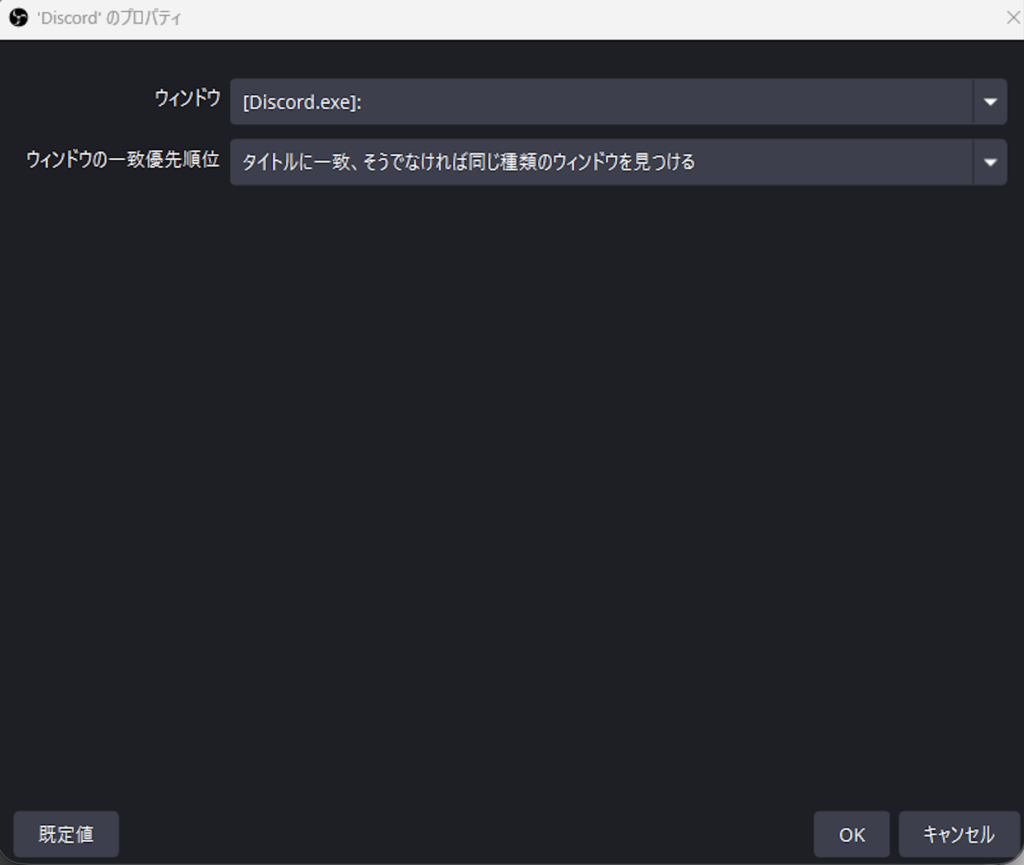
3.Discordで自分以外の人が喋った時、OBS画面の下側にある「音声ミキサー」の「Dirscord(1.で付けた名前)」のメーターが動いていればOKです。
Macの方
仮想オーディオデバイス「BlackHole」のダウンロード
BlackHole 公式サイトにアクセスします。
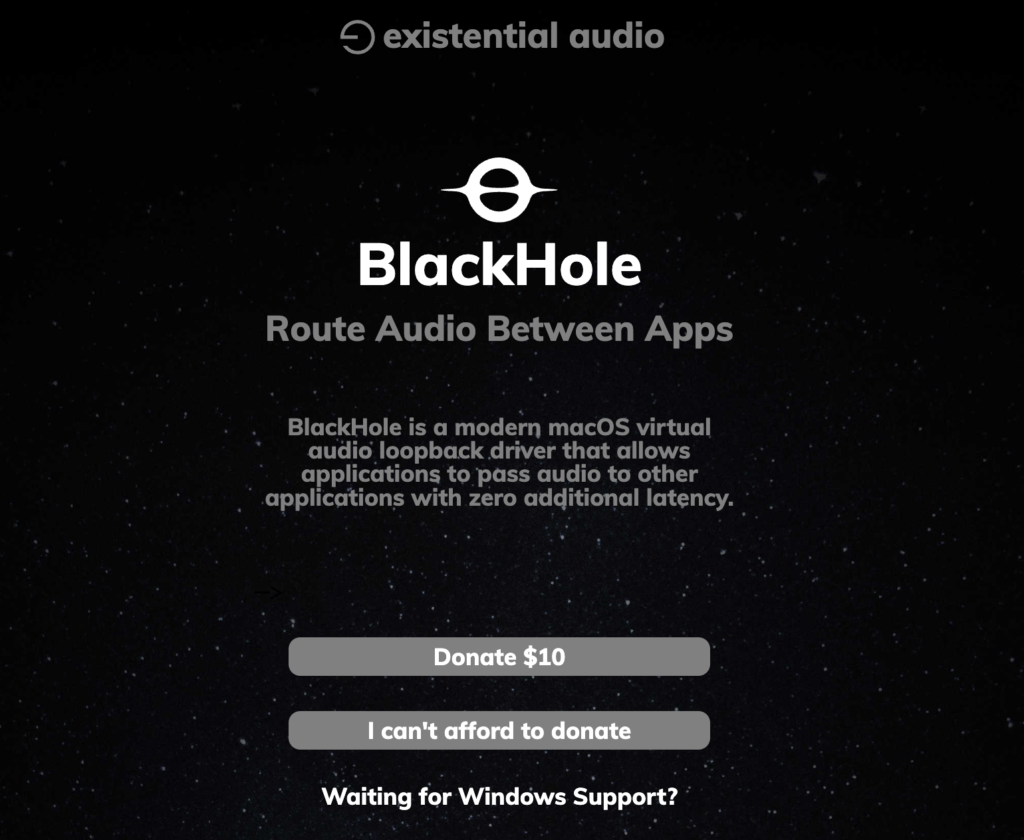
「Donate $10」($10の寄付をする)ボタンと、
「I can’t afford to donate」(寄付する余裕がない)ボタンがあります。
「I can’t afford to donate」ボタンを押すとダウンロード手順が表示されます。
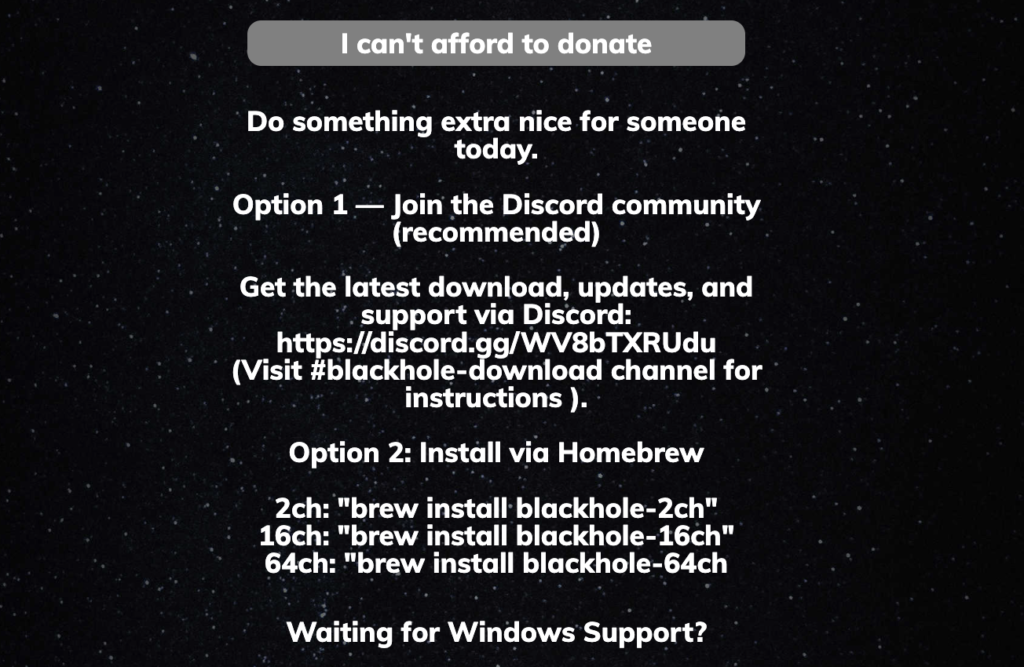
Option1はDiscordコミュニティに参加してダウンロードする方法、
Option2はHomebrewを使用してインストールする方法が書かれています。
ここでは、Option2の方法でインストールする手順を記載します。
1.Homebrewという、Macにアプリやソフトをインストールするための無料ツールがインストールされている必要があります。
Homebrewのインストールについては、こちらの資料の「必要な環境の用意」手順3〜6をご覧ください。
2.BlackHoleには2ch、16ch、64chが用意されていますが、今回は2chをインストールします。
Homebrewの用意ができたら、ターミナルの画面で下記のコードを入力してEnterを押します。
brew install blackhole-2chこれでインストールは完了です。
Audio MIDI設定
1.F4キーの検索から「Audio MIDI設定」を開き、左側のオーディオ装置の一覧にBlackHole 2chが存在することを確認します。
2.左下の「+」から、「複数出力装置を作成」を選択します。
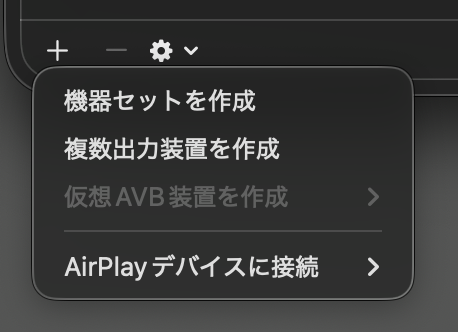
3.「BlackHole 2ch」と、配信の時に音を聞きたいデバイス(ヘッドホンなど)にチェックを入れます。
サウンドの設定
1.「システム設定」→「サウンド」を開きます。
2.「出力」で「複数出力装置」を選択します。
Discordの設定
1. 左下の自分の名前の右側にある、「ユーザー設定」(歯車アイコン)を開きます。
2.左サイドバーの中から「音声・ビデオ」を選択します。
3.「スピーカー」で「複数出力装置」を選択します。
OBSの設定
1.OBS画面の下の方にある「ソース」内の「+」をクリックし、「音声入力キャプチャ」を選択します。
「新規作成」にチェックを入れ、名前は「Discord」など任意のものにし(自分がわかればOK)、「OK」をクリックします。
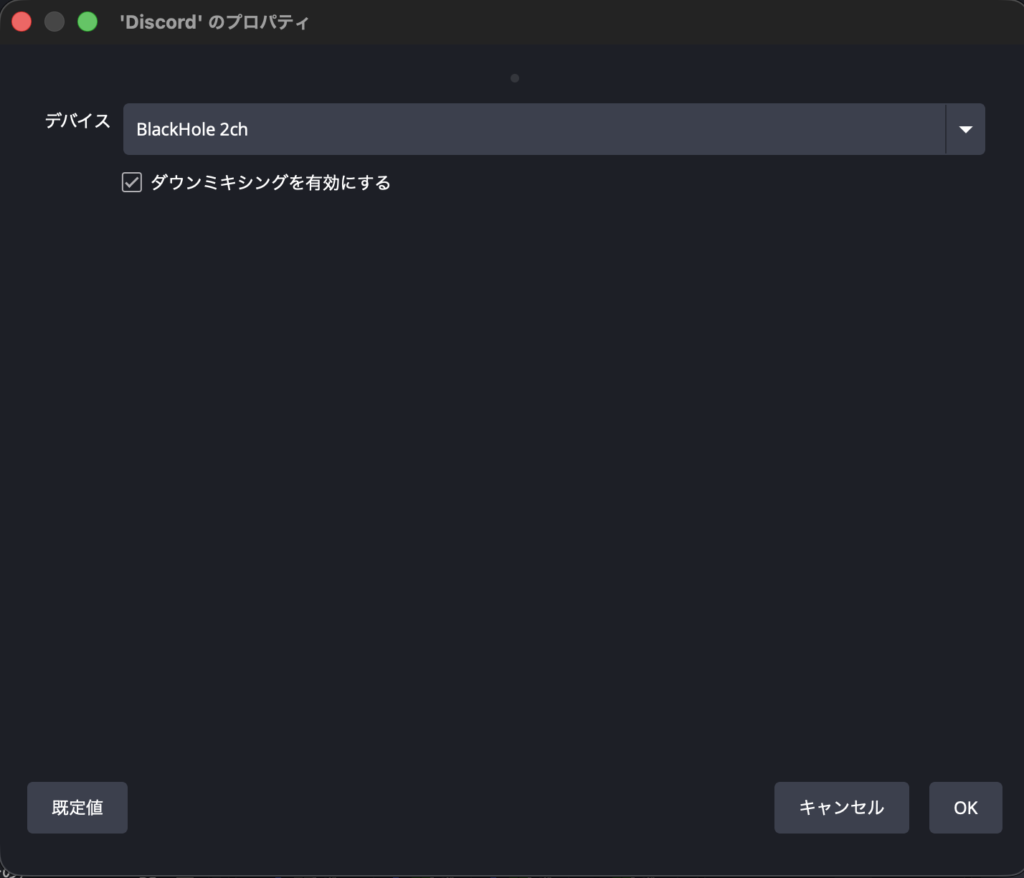
2.下記のような画面が出てくるので、デバイス:「BlackHole 2ch」を選択します。
3.Discordで自分以外の人が喋った時、OBS画面の下側にある「音声ミキサー」の「Dirscord(1.で付けた名前)」のメーターが動いていればOKです。