トラッキングしたVTuberモデルをOBSに映す方法
2026.07.06
こちらの記事を参考に、VTuberモデルのトラッキング設定が完了しているものとして、OBSでそのモデルを表示する方法について解説していきます。
WindowsだとOBSデフォルトの機能だけですんなりいくのですが、Macだと準備が必要なので、それぞれ解説していきます。
まずWindows / Mac共通の前提として、VTube Studioを立ち上げ、トラッキングを開始しておきます。
目次
Windowsでのやり方
1.OBS画面の下の方にある「ソース」内の「+」をクリックし、「ゲームキャプチャ」を追加します。
「新規作成」にチェックを入れ、名前は「VTuberモデル」など任意のものにし(自分がわかればOK)、「OK」をクリックします。
2.モード:「特定のウィンドウをキャプチャ」とします。
3.ウィンドウ:「VTube Studio」を選択します。
4.「透過を許可」にチェックを入れて、「OK」をクリックします。
5.画面にモデルが表示され、背景が透過されていればOKです!
Macでのやり方
Macでは、VTube Studioの映像をOBSに送るためにNDIという仕組みを利用しなくてはなりません。
そのために
・NDI Runtime(VTube Studioの映像をOBSへ送るためのライブラリ)
・DistroAV(旧:OBS-NDI)(OBSがNDI信号を受け取るためのプラグイン)
の2つを準備する必要があります。
少し難しそうに見えますが、手順どおり進めれば大丈夫ですので、1つずつ落ち着いて進めていきましょう!
必要な環境の用意
1.NDI Runtimeのパッケージファイル(インストーラー)をダウンロードします。
※クリックするとすぐにダウンロードが始まります。
※公式サイトのファイルなので安心してインストールできます。
2.ダウンロードした libNDI_for_Mac.pkg をダブルクリックして、インストールします。
これで、NDI Runtimeの準備は完了です。
3.次にDistroAVの準備をするために、「Homebrew」という、Macにアプリやソフトをインストールするための無料ツールを使用します。
もしかすると、Homebrewは何か他のソフトをインストールした際に既に入っている可能性もあるので、まずはインストールされているかどうかを確認してみましょう。
そのために、「ターミナル」を起動します。
慣れない方は、F4キー(検索アイコン)から「ターミナル」と検索して開くと簡単です。
4.「ターミナル」の黒い画面が起動したら下記のコードを入力し、Enterキーで結果を確認します。
これはHomebrewのバージョンを確認するコマンドです。
brew -v5.「Homebrew X.X.X」のような結果が返ってきた場合は、既にHomebrewがインストールされていますので、10.の手順へ進んでください。
「zsh: command not found: brew」と表示された場合は、Homebrewを新たにインストールする必要があるので、次のコードを入力してEnterを押してください。
/bin/bash -c "$(curl -fsSL https://raw.githubusercontent.com/Homebrew/install/HEAD/install.sh)"6.処理が終わると、「(Macのユーザー名)@MacBook-Air-5 ~ % 」のような文章が表示されます。(お使いのMacによって表示は異なります)
結構時間がかかることがありますので、気長に待ちましょう。
7.処理が終わったら下記のコードを入力します。
ざっくり言うと、Homebrewのインストール先を、Macに教えてあげるコマンドです。
export PATH=/opt/homebrew/bin:$PATH8.最後に改めて下記のコードを実行し、Homebrewがインストールされたかどうか確認します。
brew -v9.「Homebrew X.X.X」と出力されることを確認します。
10.Homebrewがインストールできたら、いよいよDistroAVの準備です。
下記のコードを入力し、Enterキーで実行します。
brew install --cask distroav/distroav/distroav11.既にOBSを起動している場合は、OBSを再起動してください。
この作業が上手くいけば、OBSにDistroAVプラグインが入り、「OBSの設定」の1.に使用するソースの「NDI®️ Source」が選択肢として出てくるようになります。
VTube Studioの設定
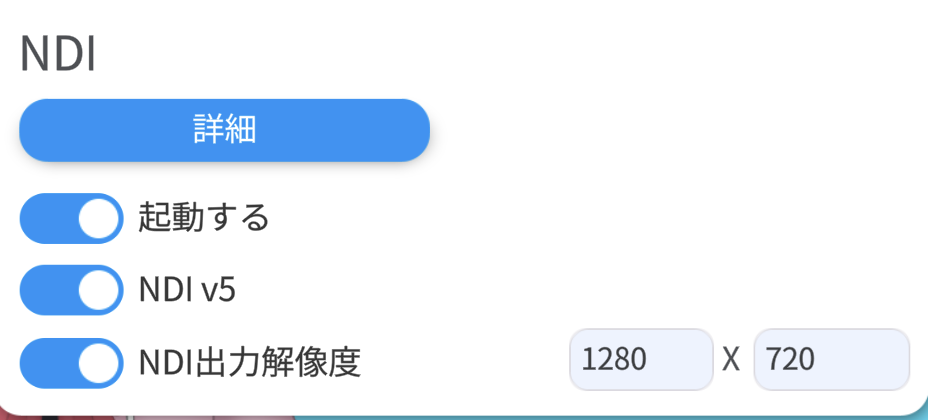
「設定」アイコンから左上の「カメラ」アイコンをクリックし、かなり下の方にあるNDIの設定の部分を下記のように設定します。
OBSの設定
1.OBS画面の下の方にある「ソース」内の「+」をクリックし、「NDI®️ Source」を追加します。
「新規作成」にチェックを入れ、名前は「VTuberモデル」など任意のものにし(自分がわかればOK)、「OK」をクリックします。
2.下記のような画面が出てくるので、Source Name:「Live2D Camera NDI5」が含まれているものを選択し、「OK」をクリックします。
3.画面にモデルが表示され、背景が透過されていればOKです!