
PCゲームをOBSでキャプチャする方法
2026.07.16
目次
Windowsの方
1.OBS画面の下の方にある「ソース」内の「+」をクリックし、「ゲームキャプチャ」を選択します。
「新規作成」にチェックを入れ、名前は「ゲーム」など任意のものにし(自分がわかればOK)、「OK」をクリックします。
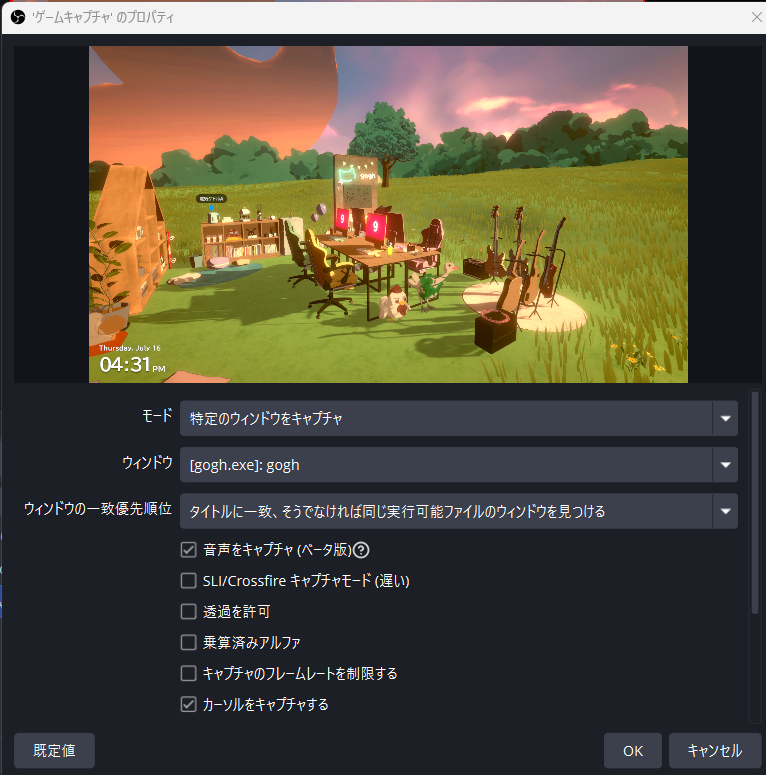
2.下記のような画面が開くので、ウィンドウ:配信したいゲームを選択し、ゲーム映像が表示されていることを確認します。
「音声をキャプチャ(ベータ版)」にチェックを入れて、「OK」をクリックします。
Macの方
1.OBS画面の下の方にある「ソース」内の「+」をクリックし、「macOS スクリーンキャプチャ」を選択します。
「新規作成」にチェックを入れ、名前は「ゲーム映像」など任意のものにし(自分がわかればOK)、「OK」をクリックします。
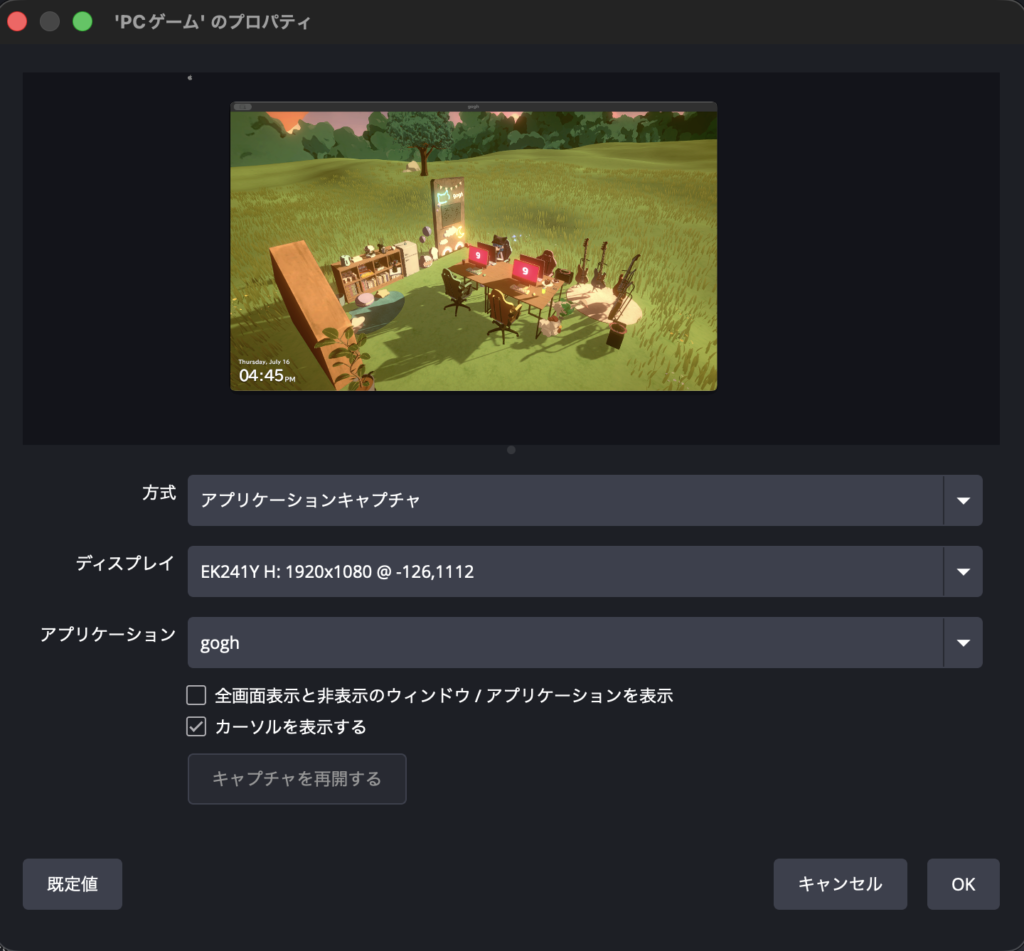
2.下記のような画面が開くので、
・方式:「アプリケーションキャプチャ」、
・ディスプレイ:お使いのディスプレイ(Mac本体の場合は、Built-in Retina Displayのような名前になります)、
・アプリケーション:配信したいゲーム
を選択し、ゲーム映像が表示されていることを確認し、「OK」をクリックします。
その他、自分の音声の入れ方や配信の始め方については、こちらの記事の「自分の音声の設定」以降をご覧ください。
ゲーム画面が真っ黒になる(キャプチャできない)場合の対処法
OBSでゲームキャプチャを設定しても画面が映らない(黒いままになる)場合、以下の3点を確認・試行してください。
- OBS Studioを「管理者として実行」する
アンチチート機能が作動しているゲーム(ValorantやApex Legendsなど)や一部の権限が強いゲームは、OBSを管理者権限で起動しないと映像をフックできません。ショートカットを右クリックし、「管理者として実行」を選択してください。 - グラフィックの設定(GPU)を統一する
ノートPCや複数GPU環境の場合、ゲームとOBSが異なるGPUで動作しているとキャプチャできません。Windowsの「グラフィックの設定」から、OBSとゲーム双方を「高パフォーマンス(GPU)」に指定してください。 - 「ウィンドウキャプチャ」または「画面キャプチャ」に切り替える
全画面表示(フルスクリーン)限定のゲームでない場合は、ソースを「ゲームキャプチャ」から「ウィンドウキャプチャ」に変更し、キャプチャ方式を「Windows 10 (1903 以降)」に設定すると安定して描画されます。