こちらの記事では、Vtube Studioを使用したトラッキングの仕方をご紹介します。
Vtube Studioをダウンロードする
ひとまず無料版で構いませんので、Vtube Studioをダウンロードします。
Steamを経由しますので、アカウントを持っていない方は登録が必要です。
Vtube Studioの初期設定
Vtube Studioを起動中は、Steamを閉じることができません。
(Macの場合、バツで閉じるのはOK。「終了」はNG)
Vtube Studioを初めて起動すると、英語でたくさんの「確認画面」が出てきますが、一旦全てOKしておきましょう。
まずは日本語化を先にして、次の起動時に日本語で内容を確認し、もし今後表示が不要であれば「次回以降表示しない」にチェックを入れてください。
日本語化の手順
左側にメニューアイコンが並んでいますが、隠れてしまった場合は、ダブルクリックすると再度出てきます。
まずは設定(ピンクの歯車アイコン)をクリックし、右上の「あ」「A」のアイコンから、「日本語」を選んでおきましょう。
モデルを読み込む
1.左側メニューの一番上、「VTSモデルを変更」アイコンをクリックします。
2.下に表示されたサブメニューの「自分のモデルをインポート」をクリックします。
3.下記のような表示が出るので、「フォルダを開く」をクリックします。
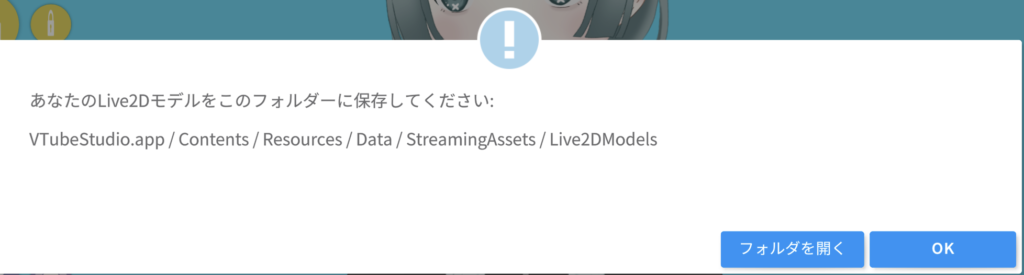
4.「akari_vts」「hijiki_vts」などが並んでいるフォルダが開くので、そこにあなたのモデルに必要なファイルが一式入ったフォルダをフォルダごと入れます。
この時、フォルダ名やファイル名に日本語が含まれていると上手く読み込めないことがあります。
5.Vtube Studioに戻って「OK」ボタンをクリックします。
6.もう一度、左側メニューの一番上、「VTSモデルを変更」アイコンをクリックします。
モデル一覧にあなたのモデルが表示されていなければ(モデル名はフォルダ名と同じ)、もう一度サブメニューの「自分のモデルをインポート」「OK」をクリックします。
7.自分のモデル名が表示されたらクリックします。
8.「自動セットアップ」を選び、「OK」をクリックします。
これでいよいよ、あなたのモデルが表示されましたね!
Vtube Studioにも説明が表示されますが、スクロールでモデルの拡大縮小、クリック&ドラッグで位置を変更できます。
カメラの設定
1.設定(ピンクの歯車アイコン)をクリックし、左上からカメラアイコンをクリックします。
2.「Webカメラトラッキング」内の「カメラを選択する」から、使いたいカメラを選択します。
※Macをお使いの方は、デフォルトでiPhoneのカメラを使用することもできます。iPhoneのカメラを選択すると自動で接続されます。
詳しくはこちら(Apple公式 Macユーザガイド)をご覧ください。
3.解像度は「1280 x 720」または「1920 x 1080」、フレームレートは「15」〜「30」を選択します。
数字が大きい方が綺麗に・ぬるぬる動きますが、パソコンへの負荷も大きくなります。ここはパソコンのスペックと相談して、処理が重たくなるようであれば設定を変更してください。
筆者は、M3 Macのメモリ16GBで、解像度1280 x 720のフレームレート30に設定しています。
4.「カメラON」ボタンをクリックすると、トラッキングが開始されます。
「自動スタート」をONにしておくと、次回からはONボタンをクリックしなくてもスタートしてくれます。
5.「キャリブレーション」ボタンの上に、人の顔のような線が描写されます。(表示に時間がかかることがあります)
顔の向きや表情などを変えると、この顔が同じ動きをします。
位置や向きなどがおかしい場合は、「キャリブレーション」ボタンをクリックしてください。
慣れてきたら、この設定画面の少し下、「トラッキング設定」から、お好みで細かい設定をすることができます。
「まばたきを両目同時にする」「口笑顔の感度」など、お好みで調整してみましょう!
6.終わったら、設定画面ごと閉じて大丈夫です。
キーバインド設定
もしあなたのモデルが何か「差分」を持っている場合、キーバインド設定をすることによって、トラッキング中にその差分を呼び出すことができます。
例えば、「control + k」で「おめめキラキラ差分を表示にする」などです。
1.左側メニューから設定アイコンをクリックします。
2.左上の4つのアイコンの一番右、「キーバインド&表情ファイル設定」のアイコンをクリックします。
3.「表情ファイルエディター」を開きます。
4.「表情のオン/オフ切り替え(または表情ファイル設定)」を選択し、「OK」をクリックします。
5.下記のような画面が表示されます。
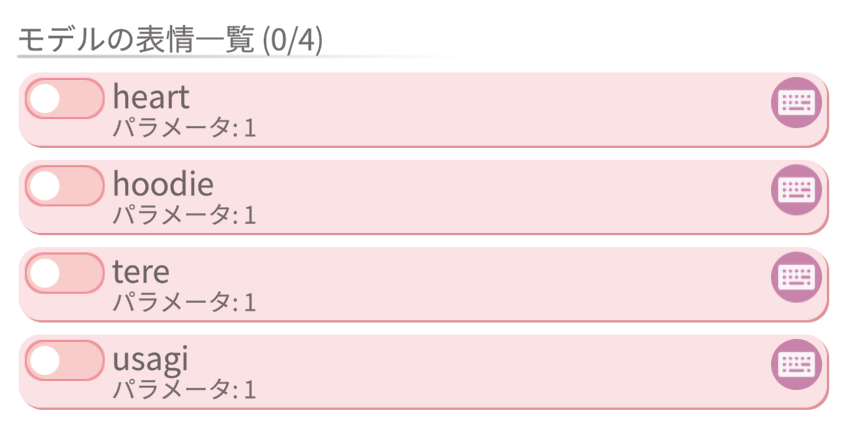
左側のスイッチをオン/オフすることで、モデルの差分を確認できます。
6.それぞれ、右側のキーボードアイコンをクリックして、キーを設定していきます。
例えば、tereだったら「optionキー」と「T」、usagiだったら「optionキー」と「U」という風に、誤作動防止のためなるべく普段使わないキーと覚えやすいキーを組み合わせて設定し、「完了」をクリックします。
キーを間違えた場合は、バツボタンで消去できます。
背景を変更する
左側メニューの緑色「背景を変更する」アイコンから、お好きな背景を選ぶことができます。
この記事では、OBS用に背景を透過する(透明にする)方法を記載します。
1.左側メニューの緑色「背景を変更する」アイコンをクリックします。
2.下から3番目くらいにある「ColorPicker」を選び、「OK」をクリックします。
3.自分のリアルな背景にあまりない色を選択します。(例えばよくあるグリーンバッグにするなら、蛍光黄緑っぽい色)(おうちがピンクのもので溢れているのにここでピンクを選ぶと、透過が上手くいかないことがあります)
もし何かで背景色を忠実に色を再現したい場合は、右上の#から始まるカラーコードをメモしておくと良いでしょう。
4.カラーピッカーの下にある「透過(OBS)」をONにして、この画面を閉じます。
Vtube Studio画面内をふわふわ飛んでいる「あかりちゃん」について
この子は「ウォーターマーク」の役割を果たすもので、ウォーターマークとは著作権や所有者を示す目的で入れられる画像や文字のことです。
Vtube Studioの機能は無料で使用することができるのですが、この子を非表示にするためには別途「Vtube Studio – Remove Watermark」という追加コンテンツを購入する必要があります。
テストやトラッキング設定時にはいてもらって問題ないのですが、実際に配信を始める前には追加コンテンツを購入されることをお勧めします。
買い切りなので一度購入すれば追加で費用がかかることはなく、サマーセールで-35%オフになったりもしますので、よきタイミングで!
コメントを残す