こちらの記事を参考に、VTuberモデルのトラッキング設定が完了しているものとして、OBSでそのモデルを表示する方法について解説していきます。
WindowsだとOBSデフォルトの機能だけですんなりいくのですが、Macだと準備が必要なので、それぞれ解説していきます。
まずWindows / Mac共通の前提として、VTube Studioを立ち上げ、トラッキングを開始しておきます。
Windowsでのやり方
1.OBS画面の下の方にある「ソース」内の「+」をクリックし、「ゲームキャプチャ」を追加します。
「新規作成」にチェックを入れ、名前は「VTuberモデル」など任意のものにし(自分がわかればOK)、「OK」をクリックします。
2.モード:「特定のウィンドウをキャプチャ」とします。
3.ウィンドウ:「VTube Studio」を選択します。
4.「透過を許可」にチェックを入れて、「OK」をクリックします。
5.画面にモデルが表示され、背景が透過されていればOKです!
Macでのやり方
Macでは、VTube Studioの映像をOBSに送るためにNDIという仕組みを利用しなくてはなりません。
そのために
・NDI Runtime(VTube Studioの映像をOBSへ送るためのライブラリ)
・DistroAV(旧:OBS-NDI)(OBSがNDI信号を受け取るためのプラグイン)
の2つを準備する必要があります。
少し難しそうに見えますが、手順どおり進めれば大丈夫ですので、1つずつ落ち着いて進めていきましょう!
必要な環境の用意
1.NDI Runtimeのパッケージファイル(インストーラー)をダウンロードします。
※クリックするとすぐにダウンロードが始まります。
※公式サイトのファイルなので安心してインストールできます。
2.ダウンロードした libNDI_for_Mac.pkg をダブルクリックして、インストールします。
〜ここの間の手順をやりながら確認する〜
7.既にOBSを起動している場合は、OBSを再起動してください。
この作業が上手くいけば、「OBSの設定」の1.に使用する「NDI®️ Source」が出てくるようになります。
VTube Studioの設定
「設定」アイコンから左上の「カメラ」アイコンをクリックし、かなり下の方にあるNDIの設定の部分を下記のように設定します。
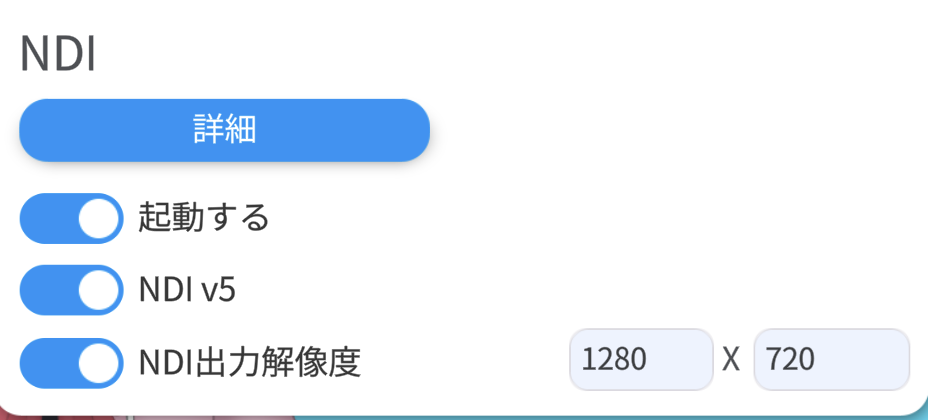
OBSの設定
1.OBS画面の下の方にある「ソース」内の「+」をクリックし、「NDI®️ Source」を追加します。
「新規作成」にチェックを入れ、は「VTuberモデル」など任意のものにし(自分がわかればOK)、「OK」をクリックします。
2.下記のような画面が出てくるので、Source Name:「Live2D Camera NDI5」と書かれているものを選択し、「OK」をクリックします。
3.画面にモデルが表示され、背景が透過されていればOKです!
コメントを残す